
AUSPost物流接口配置流程
初次使用此接口,需先联系澳洲邮政申请测试账号,得到账号之后才能进行测试以及使用。
一、开通所需的物流渠道
1、路径【设置】>【售后】>【系统增值服务】>【服务】>选择“AUSPost”物流接口>点击【购买】。

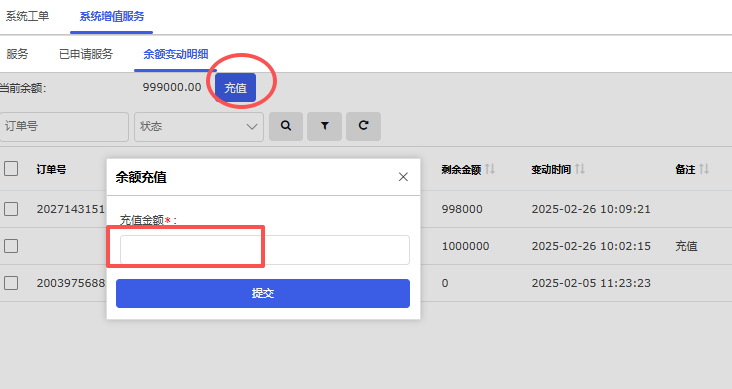
2、充值路径:【设置】>【售后】>【系统增值服务】>【余额变动明细】进行充值。
二、创建物流服务
1、设置服务基础信息
路径:【设置】>【仓库】>【物流服务】>【添加】>填写信息>【保存】

1)代码:必填,由数字/英文字母组成,指此物流服务的代码,自定义;
2)名称:必填,物流服务的名称;
3)服务商代码:必填,可与代码设置一样;
4)打印格式:必选,服务商标签——API预报服务商返回的标签;
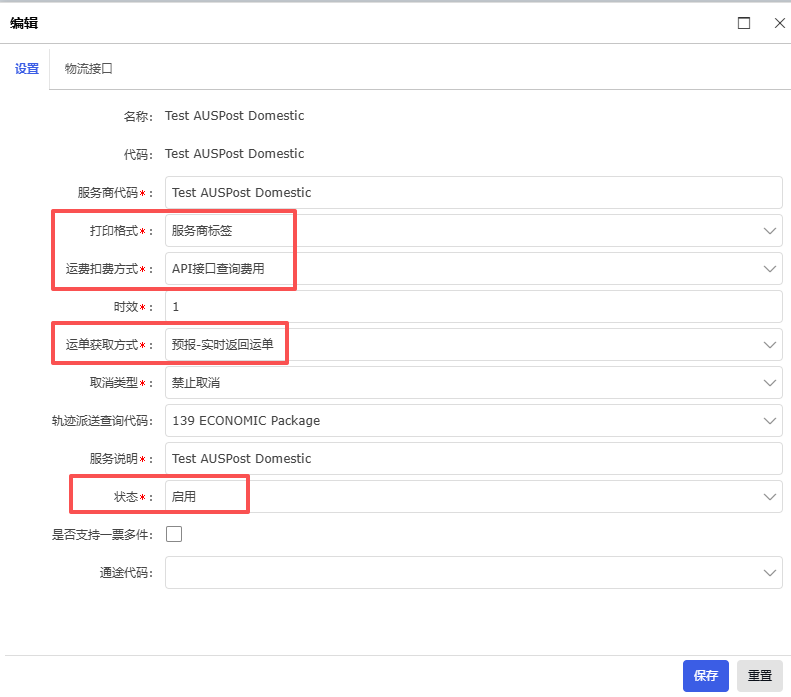
5)运费扣费方式:必选,API接口查询费用
5.1)禁用——提交的时候不扣费;
5.2)本地设置价格计算费用——按系统里配置好的价格扣费;
5.3)API接口查询费用——按物流接口查询到的费用扣费;
5.4)API预报返回价格——按接口预报成功时返回的价格扣费。
6)时效:必填,写参考时效天数即可;
7)运单获取方式:必选,预报-实时返回运单
7.1)禁用——提交订单不获取运单;
7.2)预报-实时返回运单——实时出单接口,选择此项,实时申请运单实时返回;
7.3)预报-非实时返回运单——延时出单接口,选择此项,申请不立即返回,需再去获取。
8)取消类型:必选,允许取消
8.1)禁止取消——不允许用户取消运单;
8.2)允许取消——用户申请取消,管理端审核通过即可取消;
8.3)API接口审核通过后取消——前提是物流接口对接了API取消功能,当用户的取消申请会通过API接口传输给物流服务商审核,审核通过即可取消运单。
9)取消退费类型:必选,按实际情况选择
9.1)退费——订单取消后运费退回;
9.2)不退费——订单取消也不退费。
10)轨迹派送查询代码:如果购买了轨迹查询,就选择对应的查询代码,如果没有购买,任选一个即可不会生效;
11)服务说明:必填,信息自定义即可;
12)状态:必选,启用
13)是否支持一票多件:可选,勾选代表此物流支持一票多件/不勾选则代表不支持一票多件(当客户提交订单时,系统会自动校验,针对一票多件的订单,所选的物流服务是否支持,如不支持,则无法提交一票多件类型的订单)
2、设置AUSPost物流接口信息
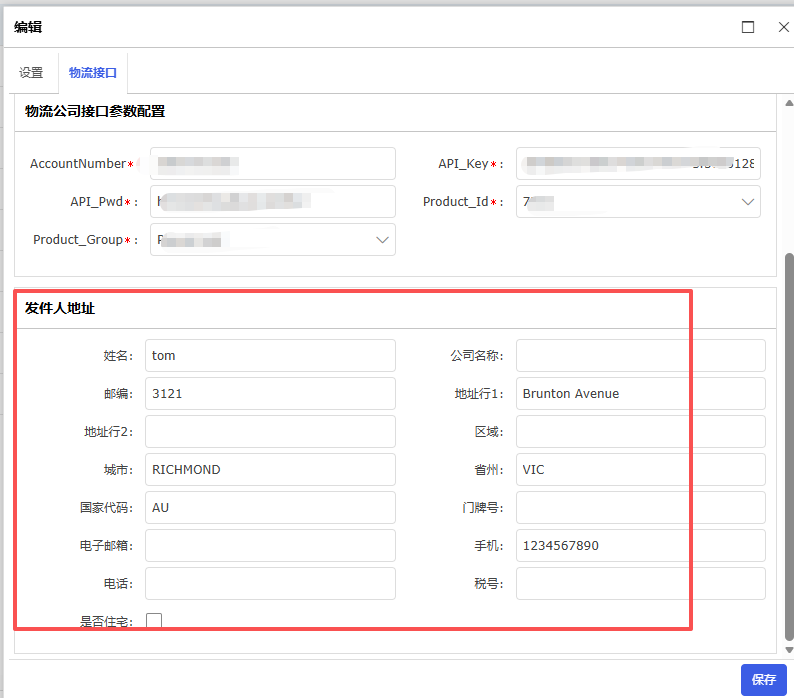
点击【编辑】>【物流接口】填写信息,物流公司接口类型代码选择“AUSPost”
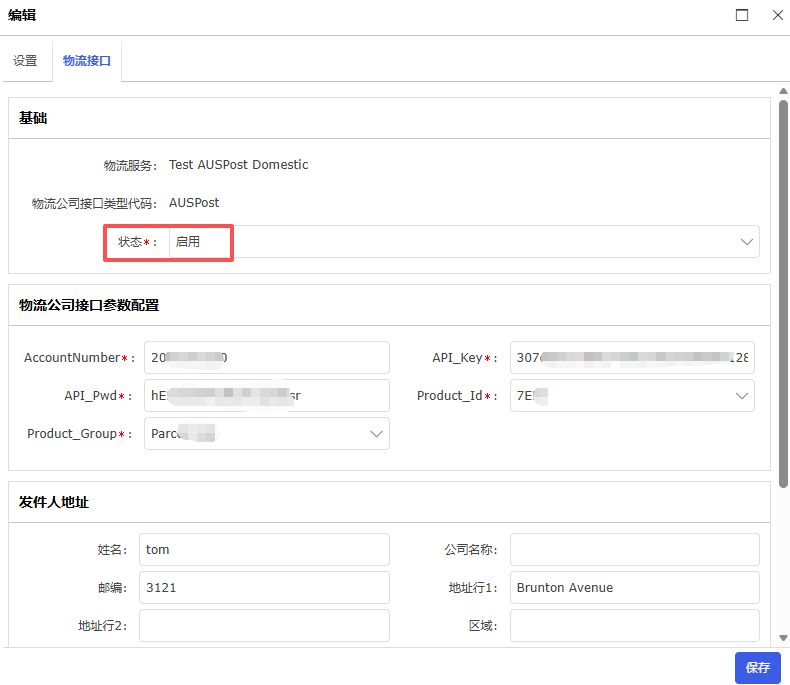
填写相关接口参数,在物流服务商系统中:
“AccountNumber”——指AccountNumber
“API_Key”——————指Key(username)
“API_Pwd”——————指Password(secret)
“Product_Id”————指邮资产品代码
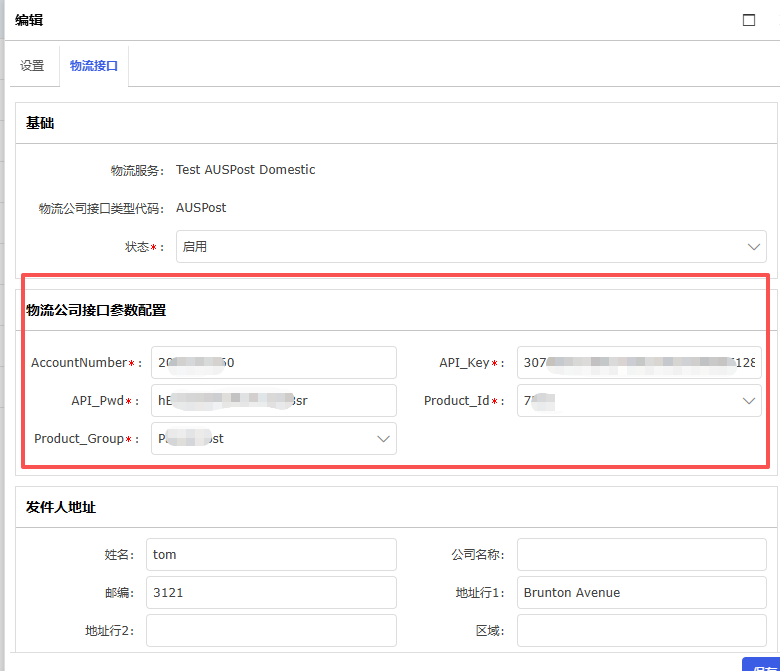
填写发件人地址,然后保存
三、分区方案
指投递区域的具体划分规则,与计费相关。
路径:【设置】>【仓库】>【物流分区】>【添加】>【填写信息】>【保存】,
分区方案代码代表不同的分区方案,由数字或英文组成,需唯一。
示例如图:
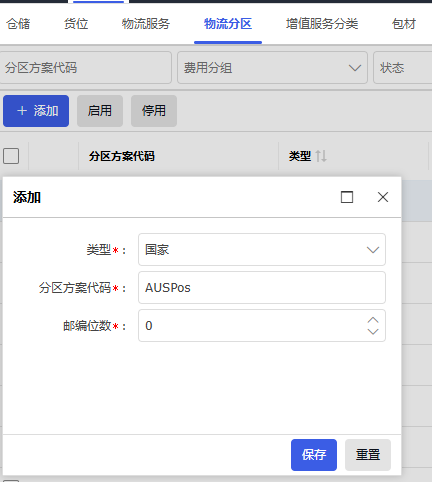
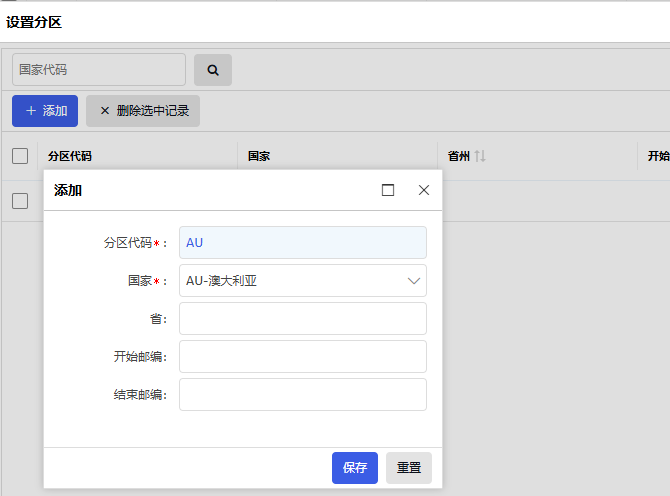
保存后,点击“设置——添加”,添加所需的国家和的分区代码
四、物流价格
1、创建物流价格
如果“运费扣费方式”=“本地设置价格计算费用”才需要设置价格;
如果“运费扣费方式”=“API接口查询费用”则无需设置价格
创建路径:【设置】>【费用】>【物流运费】>【添加】>填写信息>【保存】

如图所示:
1)物流服务——选刚刚创建好的物流服务
2)费用名称——自定义即可
3)费用分组——默认价格为统一价,特殊销售价可给客户指定。未指定价格的客户默认适用默认价格。
4)计费分区方案代码:对应之前设定好的分区方案代码“AUSPost”
5)体积重参数:在计费维度跟体积重有关时才有影响。
2、设置费用,此服务支持API扣费,如上步骤中已选择“API预报返回价格”,无需再导入价格。
如选择本地扣费,则续设置本地价格,运费可以单条创建,也可以批量导入。
>>【单条创建】
设置路径:【费用】>【添加】>填写信息>【保存】
如有附加费可以填:【附加费】>【添加】>填写信息>【保存】
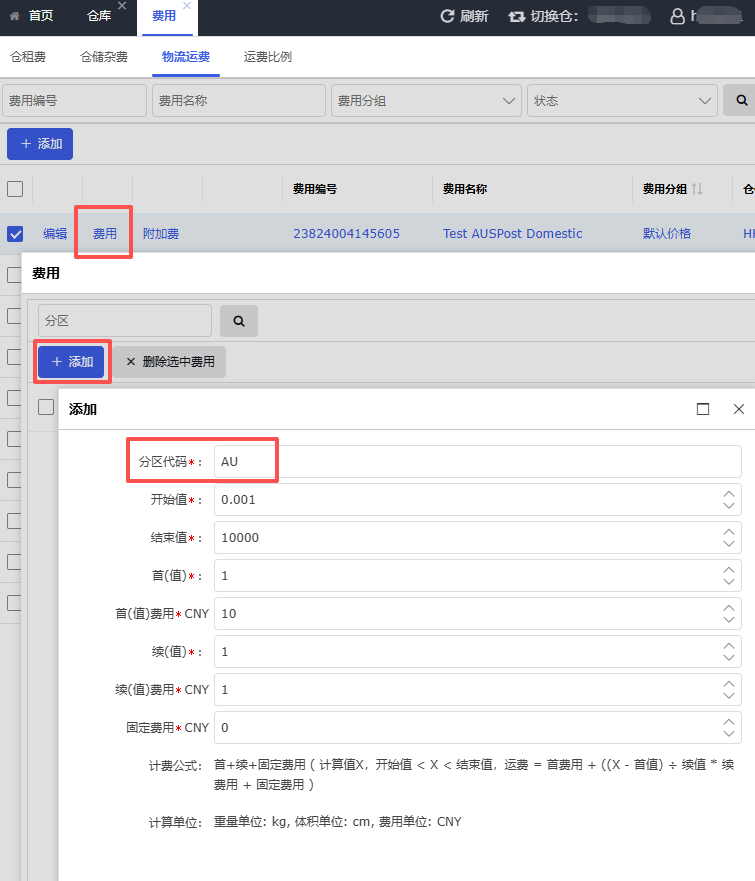
注意!!!分区代码:对应分区方案里的分区代码 不要和分区方案代码弄混
>>【批量导入】
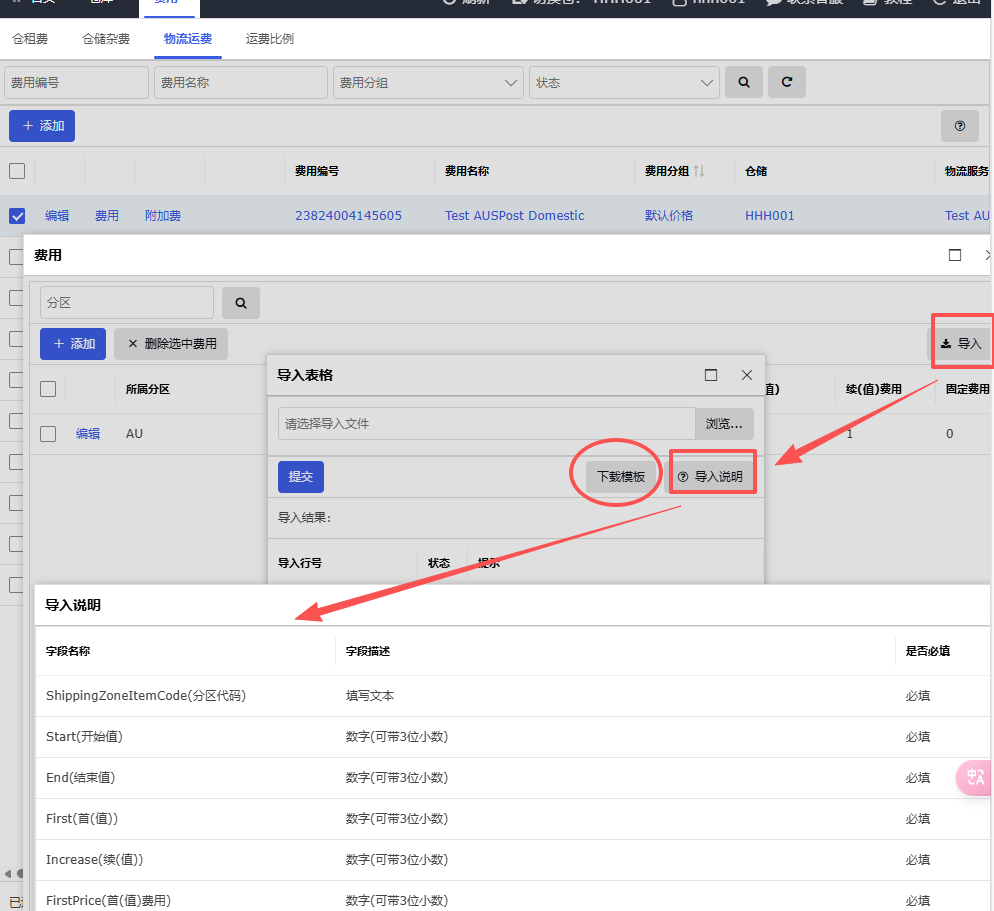
【费用】>弹窗右上角【导入】>下载模版 ,参考页面中的导入说明填写。
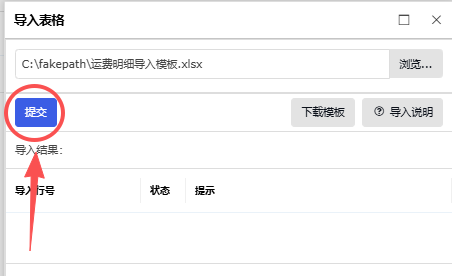
填写后,点击弹窗中【浏览】>选择写好的模版文件>点击提交。
上一篇:UniUni物流接口配置流程
下一篇:没有了