七、获取订单并提交(更新)
一、ERP推送逻辑
1、获取订单 → 2、 匹配产品 → 3、 匹配发货仓库&物流 → 4、提交审核(可设置审核规则) → 5、提交至WMS处理
(自动/手动) (自动) (自动/手动) (自动) (自动)
→ 6、erp回传单号
匹配产品:系统自动将订单里的产品信息与系统里的产品信息进行匹配
设置发货仓库&物流:可提前设置分仓规则,即满足某些条件的订单自动设置发货仓库和物流,如未设置分仓规则,则手动设置发货仓库和物流。
审核规则:即满足某些条件的订单拦截不发,可选项。
二、具体步骤
1、获取订单
两种方式:自动获取&手动获取
自动获取:
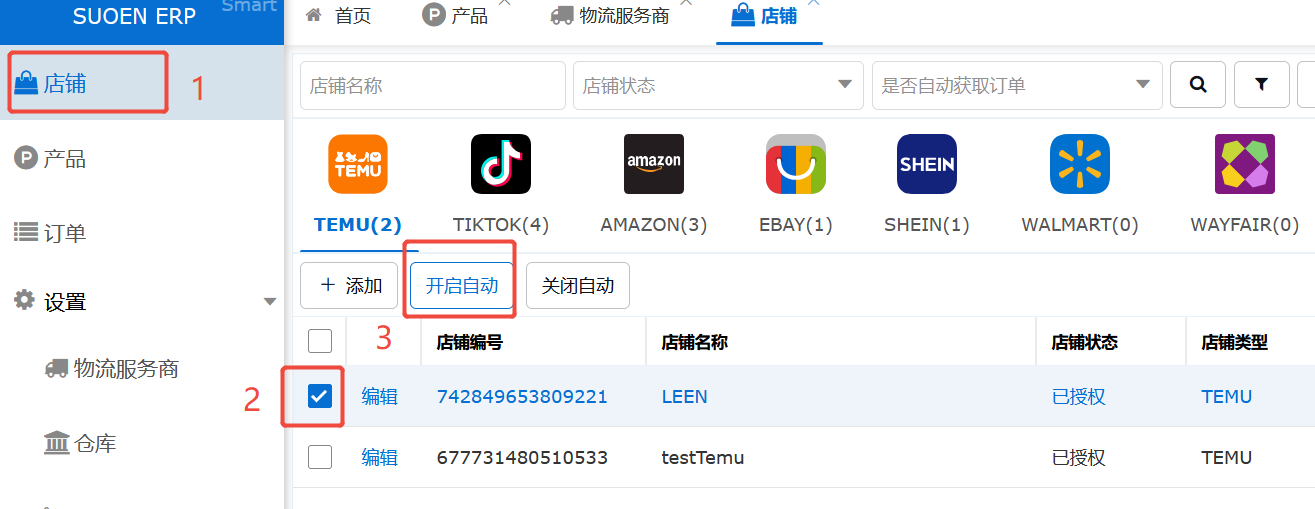
店铺>勾选需要自动获取的店铺>点击开启自动。开启自动后,每隔10min系统会自动获取订单,无法手动获取订单。
如需关闭,则勾选需关闭的店铺>点击关闭自动,关闭后只能通过手动获取订单。
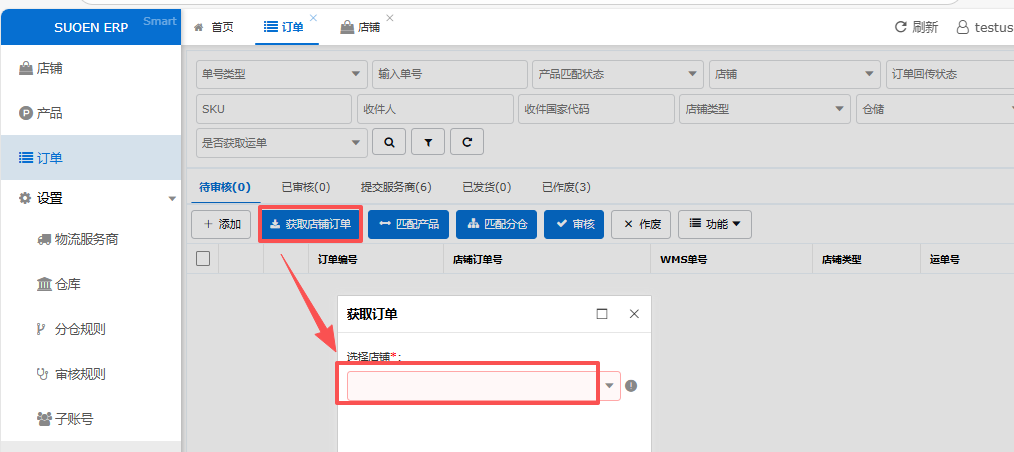
手动获取:ERP系统>订单>点击【获取店铺订单】>选择店铺>点击确定。
备注:
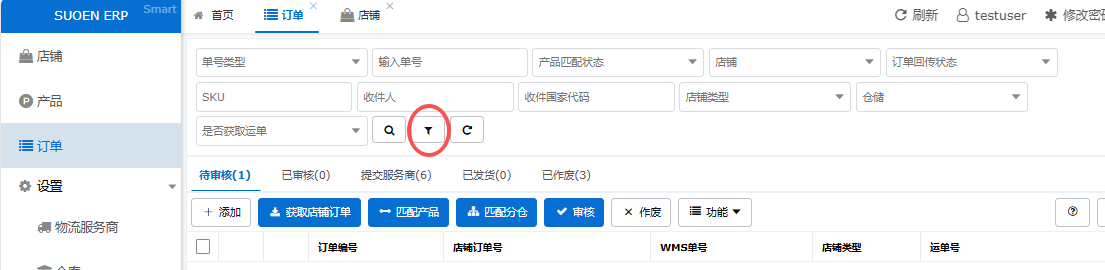
如只需要某个店铺某个时间段的订单,可使用订单模块上方【店铺名称】、【订单创建时间】筛选按钮。列表中也将显示订单创建的时间列,可进行筛选。
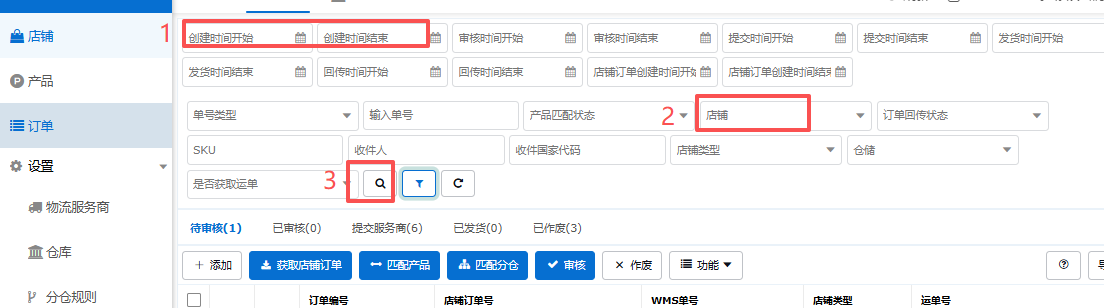
注意:订单创建时间不带时区。
例如一美国Tiktok的店铺订单是 当地时间 2025年4月1日下午2点创建成功,则显示2025-04-01 14:00:00
2、匹配产品
订单获取后,系统会开始自动匹配订单里的产品(店铺SKU)和ERP内的产品(SKU)。
结果分以下两种情况:
1)产品匹配成功:已设置分仓规则,系统继续匹配分仓规则,查看下述步骤3;
未设分仓规则,订单流在【待审核】列表,查看步骤3,手动设置发货仓库和物流。
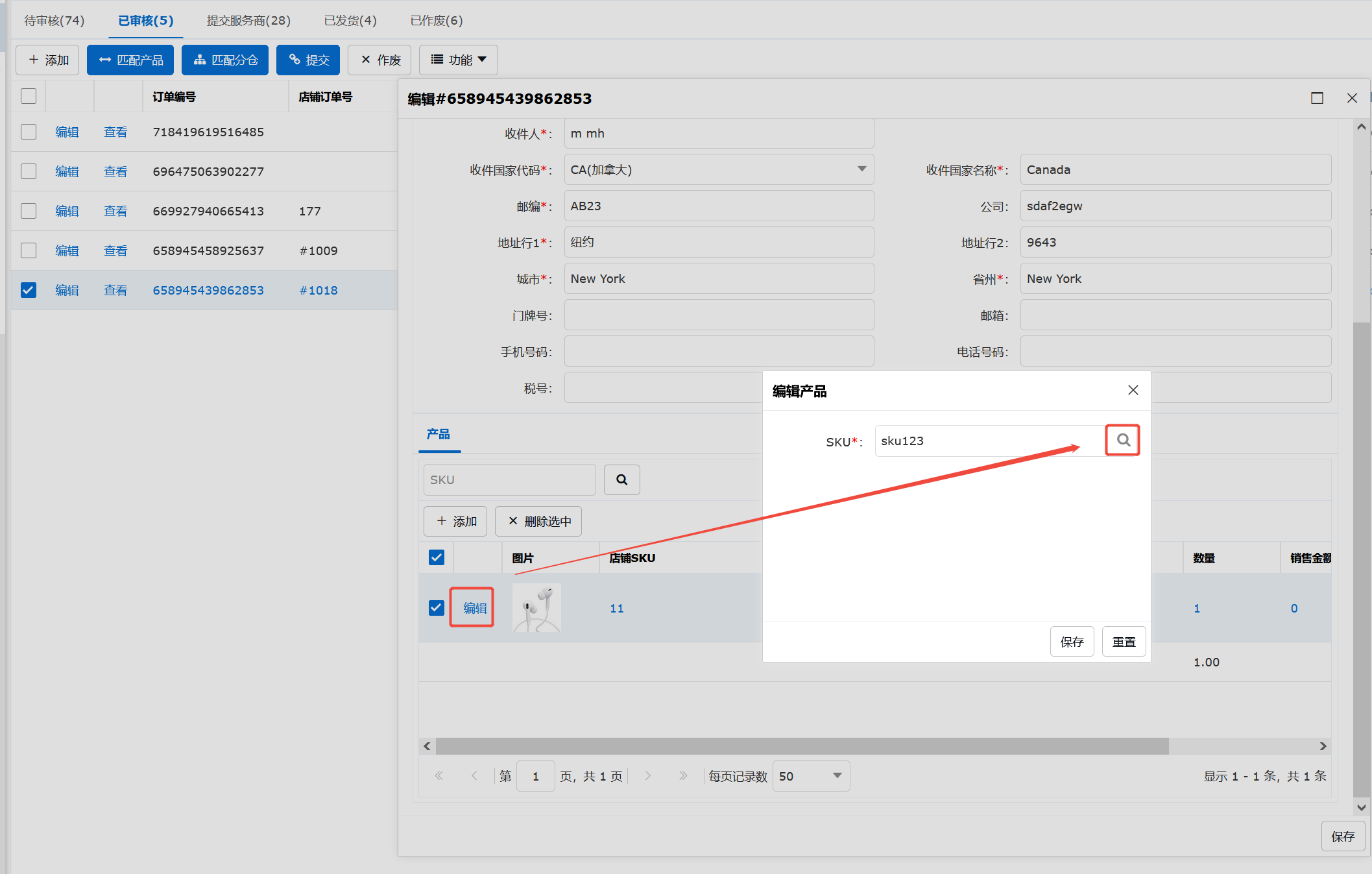
2)产品匹配不成功:订单留在【待审核】列表,需重新编辑订单产品。两种方式可选
a. 手动修改匹配产品:点击订单产品前的“编辑”按钮。手动添加匹配的产品SKU、保存;或者删除产品、重新添加。
b.为产品设置对应的别名后使用自动系统匹配功能自动匹配:在 产品——产品列表 中为对应产品“设置别名”,将店铺sku和ERP内的产品sku名称关联。查看 产品创建方法。
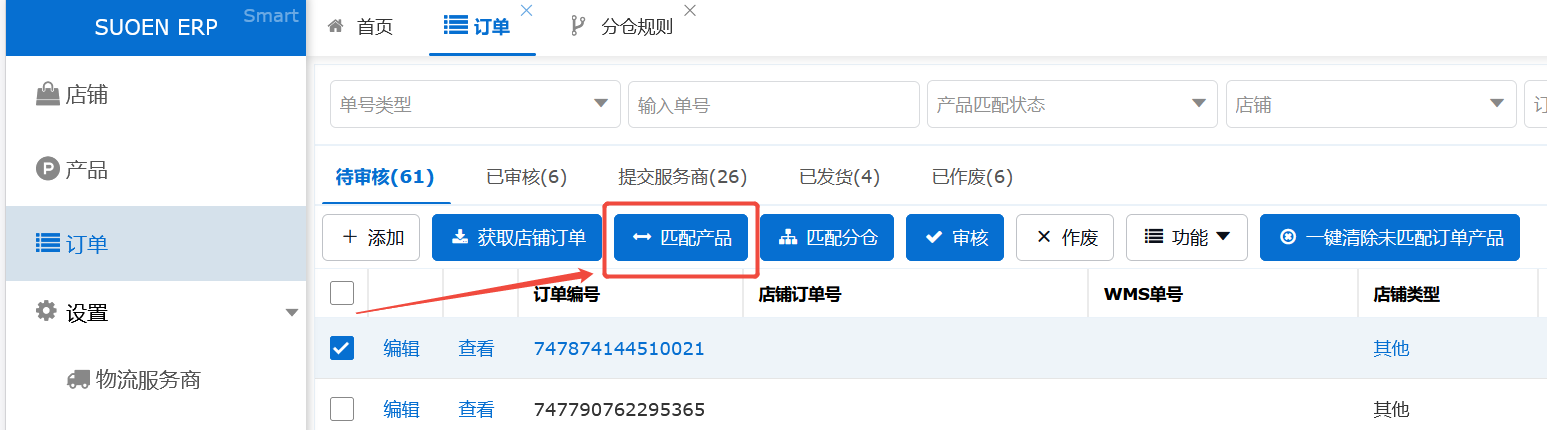
产品信息完善后,勾选订单点击【匹配产品】按钮,可查看匹配状态,匹配成功,则继续步骤3。
3、匹配发货物流及仓库
两种方式:
1)提前设置分仓规则
a.设置方法:分仓规则设置方法
备注:如需使用分仓规则,需要在获取运单前设置完成,系统才会执行;如获取后运单再设分仓规则,已获取额运单不会执行新规则,需要手动修改仓库和物流。
b.执行结果:
满足分仓规则、且未被拦截的订单,会在【已审核】列表;
未设分仓规则、不满足分仓条件的订单,会在【待审核】列表;
如设置了拦截规则,不管是否满足分仓规则,都会被拦截 ,在【待审核】列表。
2)手动设置仓库、物流
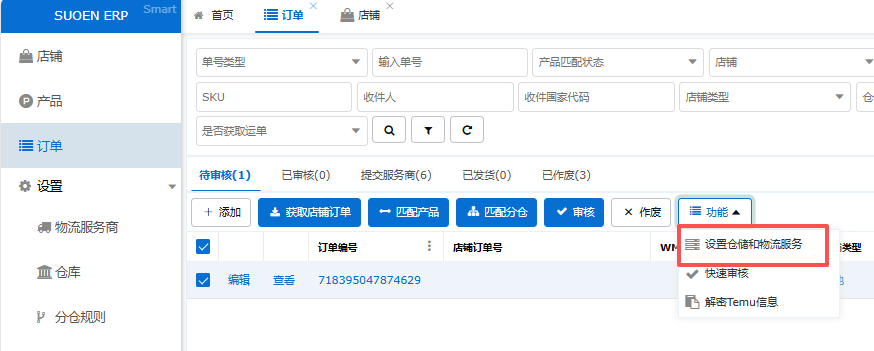
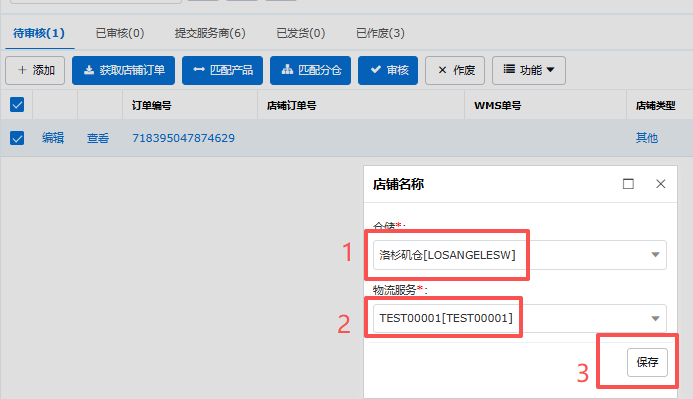
【待审核】列表,勾选订单>点击【设置仓储和物流服务】>填写信息>点击保存
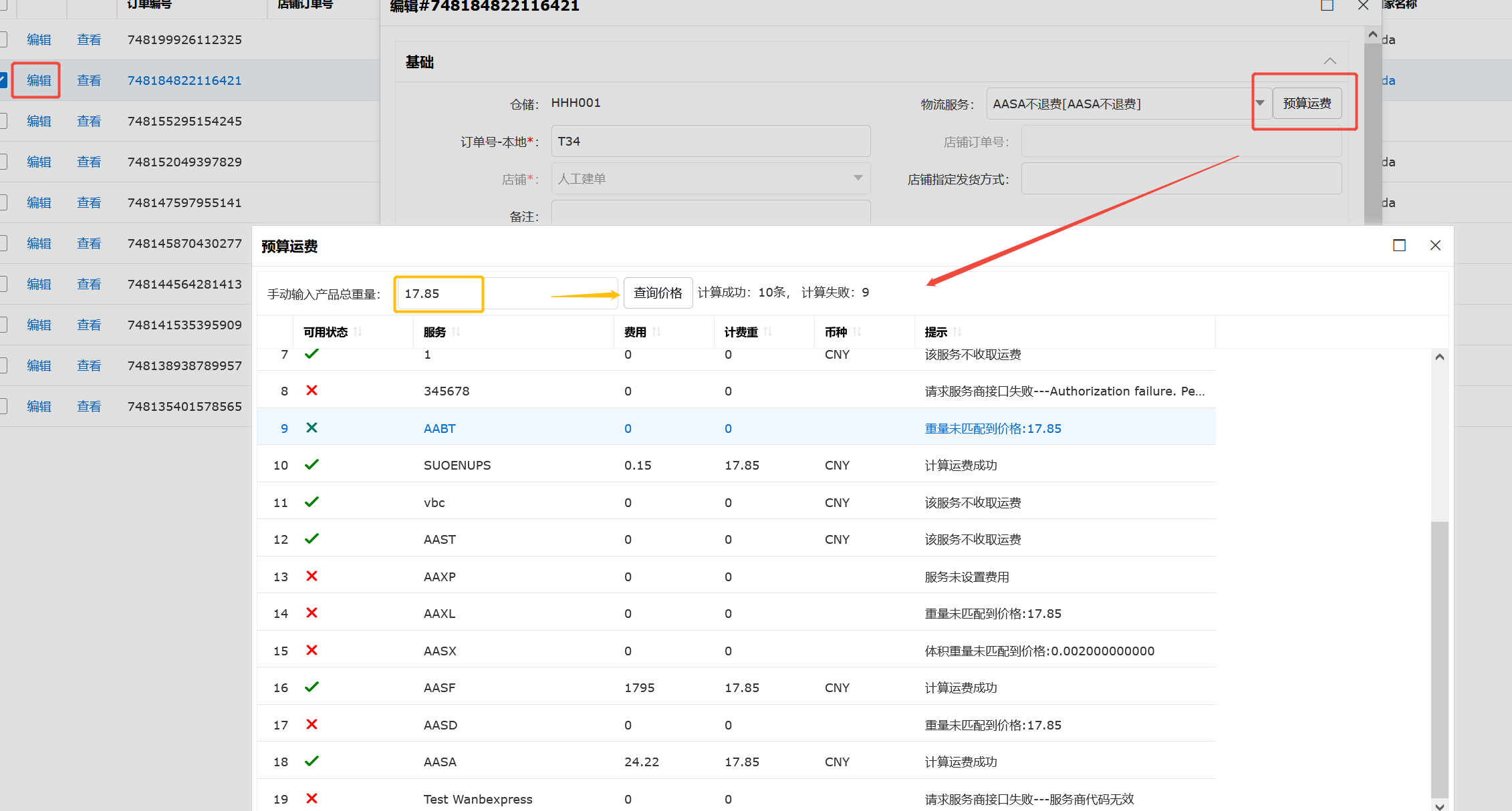
如需比价物流运费,点击订单前的编辑按钮,打开订单,点击预算运费,系统根据订单信息计算各物流渠道的运费预估。
也可手动在框内输入重量,点击查询价格,即为输入重量的预估运费。(此运费仅为预测,实际按照WMS管理端操作费用结算。)
4、提交审核
这一步可以设置审核规则(即拦截规则),满足条件的订单会被拦截。如不设置可直接提交订单。
1)直接提交
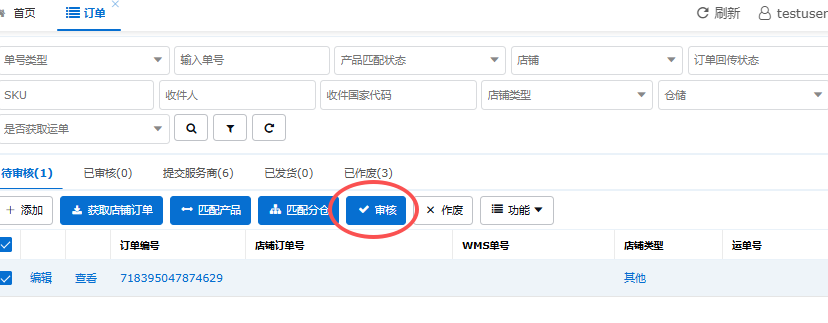
a.路径:勾选订单>点击审核>合格的订单流转到【已审核】列表。不合格订单,系统将提示原因,并留在【待审核】列表
2)设置审核(拦截)规则
a.点击查看设置方法
b.执行过程:勾选订单,点击提交,系统会核对订单是否满足规则,满足规则将被拦截,留在【待审核】;不符合拦截条件的通过,流转到【已审核】
5、提交WMS仓库处理
这一步如无需修改订单,可直接勾选订单点击提交。
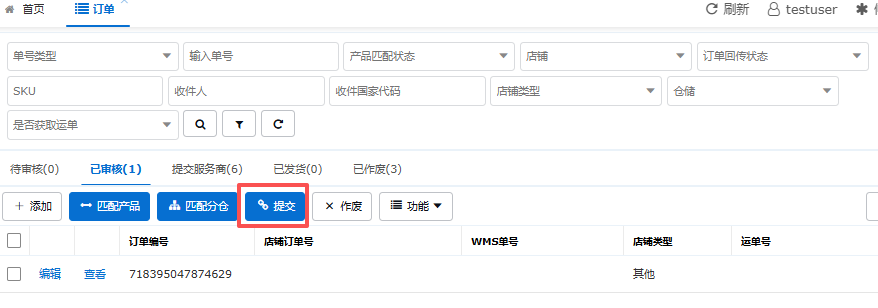
1)直接提交订单:勾选订单>点击提交
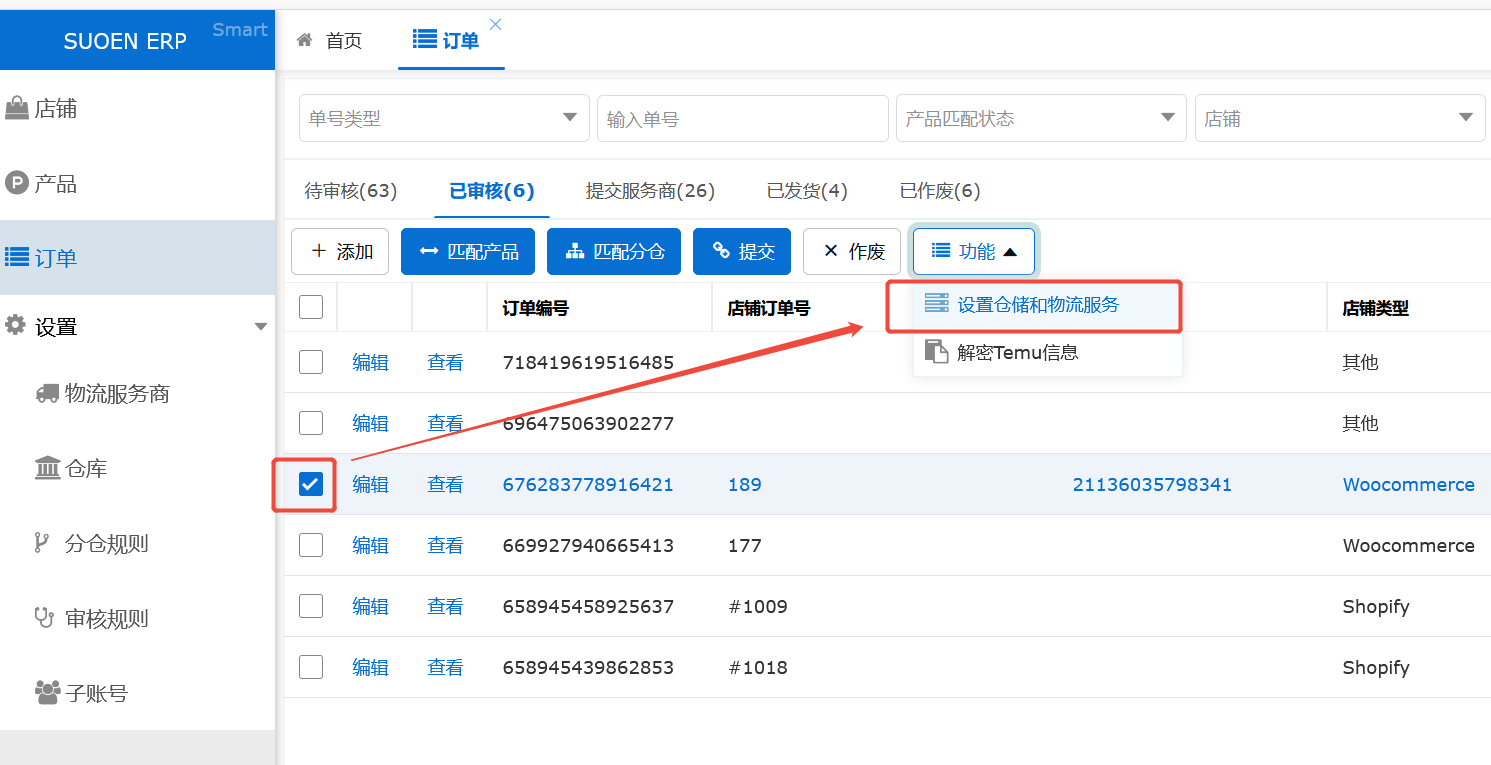
2)如需修改订单的仓库物流,勾选订单,点击【功能】>【设置仓储和物流服务】
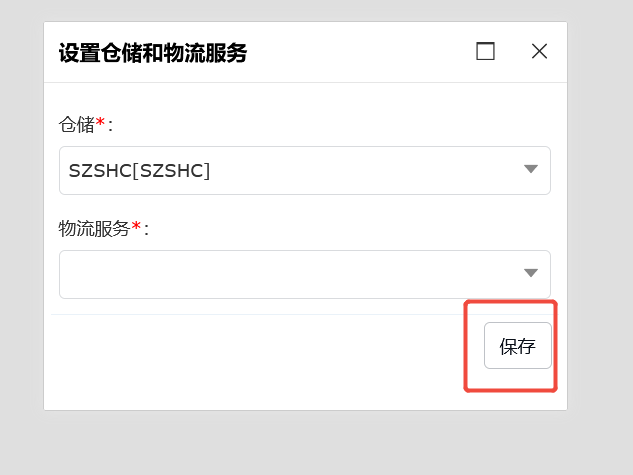
修改后进行保存,勾选订单>提交。提交成功后可以到WMS 的出库模块,【确认出库】列表查看单据
6、获取运单号
订单提交后,WMS管理端就可收到单据并进行处理,按单据要求拣货打包出库,下一步是ERP获取运单号。
分两种情况:
一、管理端使用API接口实时预报出单,ERP系统会自动获取运单号。
二、仓库手动上传的运单号,此时需用户在ERP内手动获取运单号。
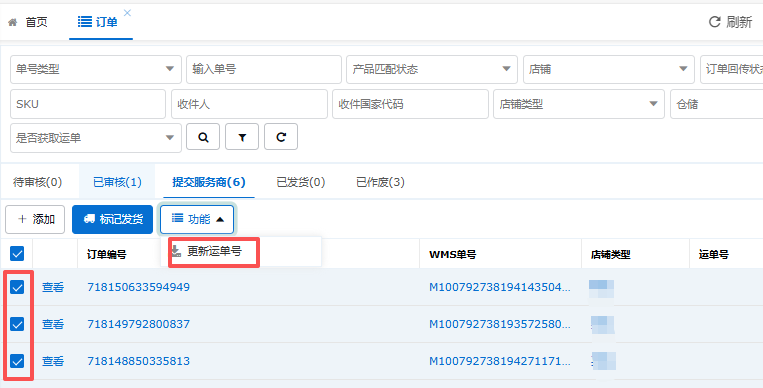
手动获取步骤:【提交服务商】列表>勾选单据>点击更新运单号,可以获取到最新的运单号信息
7、标记发货
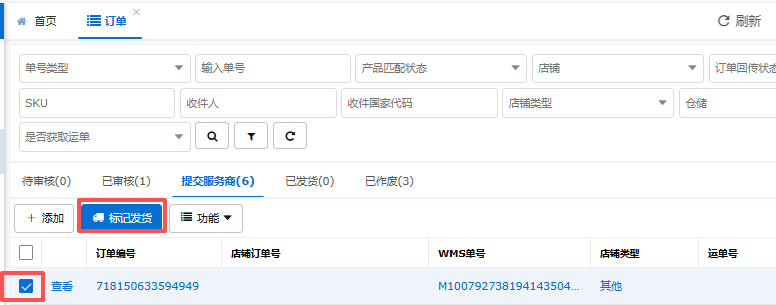
步骤:勾选单据>标记发货>单据流转到已发货列表,同时,ERP会自动将运单号回传至店铺平台。
8、查看是否回传成功
【已发货】列表>筛选状态【待回传】、【回传失败】>查询
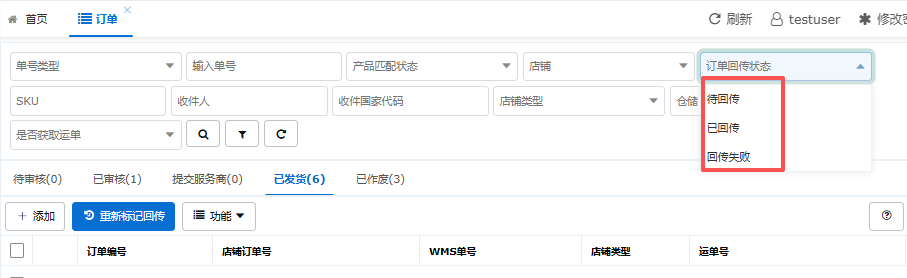
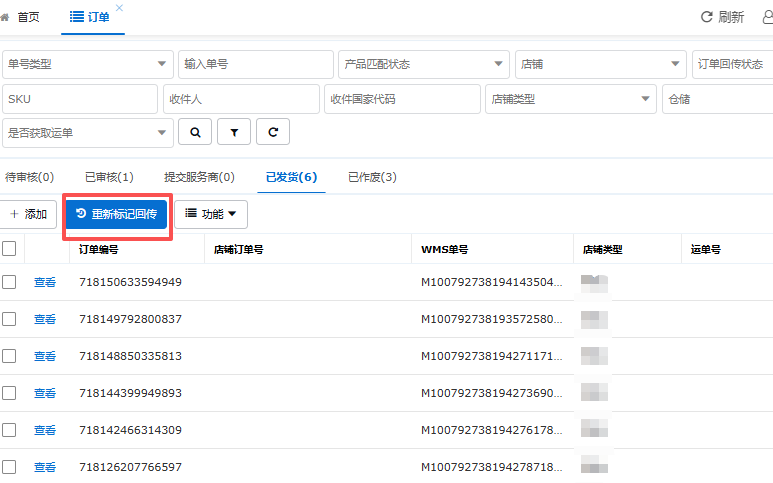
如有回传失败的,重新回传方法:勾选单据,点击>重新回传,系统自动启动回传,每隔半个小时回传一次:1:00 1:30 2:00 2:30...
备注:
1、当ERP用户对接除系统外的其他平台,可以在店铺—other中创建。
2、订单信息中,“订单号—本地”这项,只有当店铺是other时,才需要填。
9、订单作废与删除
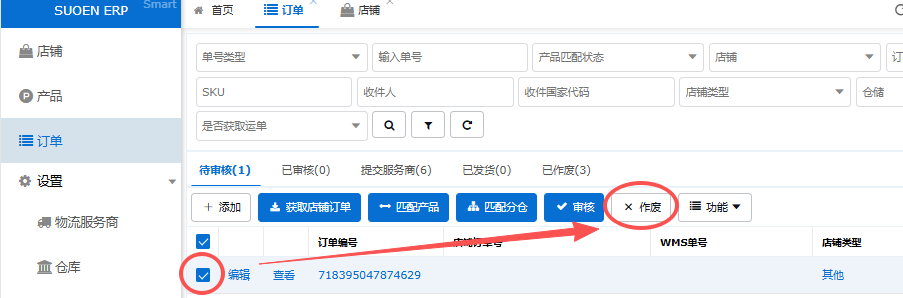
订单作废步骤:勾选订单>点击作废,订单流转到【已作废】列表,此时如重新获取店铺订单,已作废的订单不可重新获取
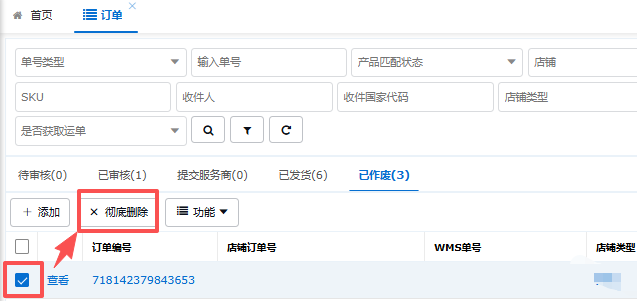
彻底删除订单:【已作废】列表>勾选订单>彻底删除,删除后点击重新获取店铺订单,还可获取此订单
订单彻底删除:
10、客户自有运单和标签,如何上传?
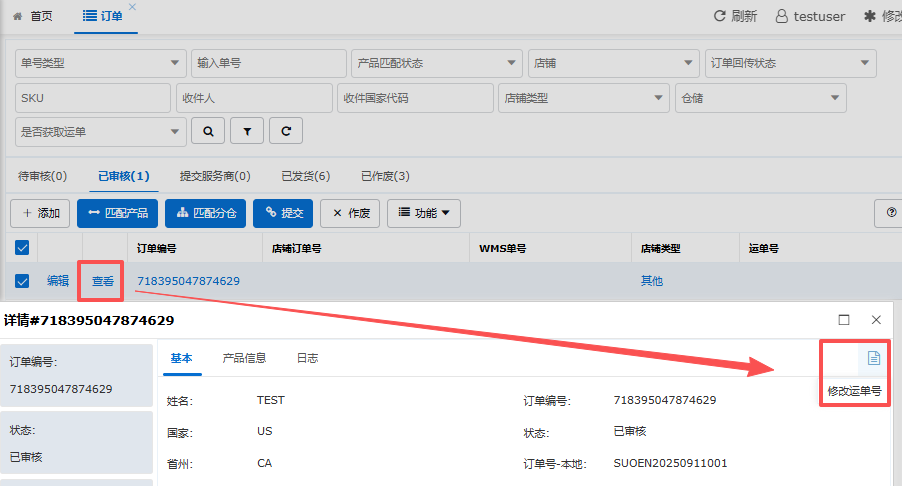
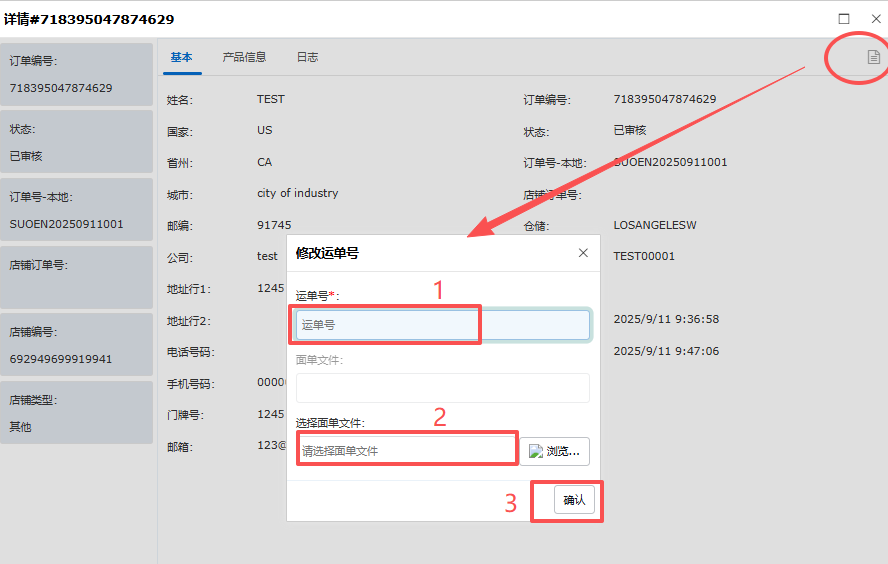
客户自有运单和标签,仅在“待审核”“已审核”状态(也就是在提交服务商之前),支持上传并能上传到WMS系统用于打印发货。
如下图,点击“查看”进入页面后再右上角接口看到有 标识,点击进入修改运单号和上传标签页面
填写“运单号”,点“浏览”在自己的电脑上找到对应的“面单文件”,再点“确定”即可
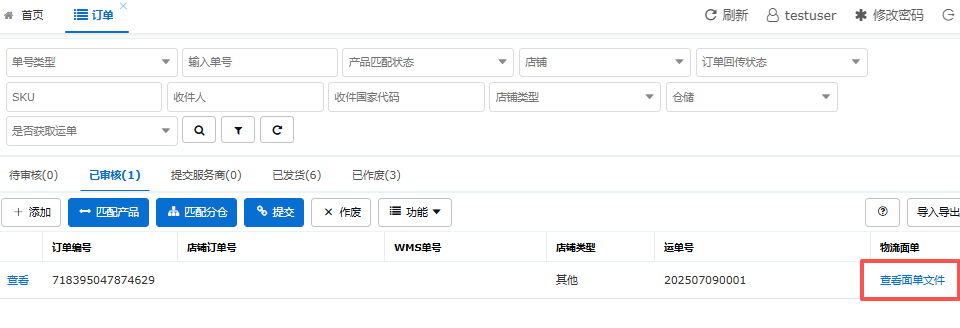
上传成功后,在列表中即可看到“运单号”,“物流面单”处也会显示  ,此时点击可查看已上传的面单